
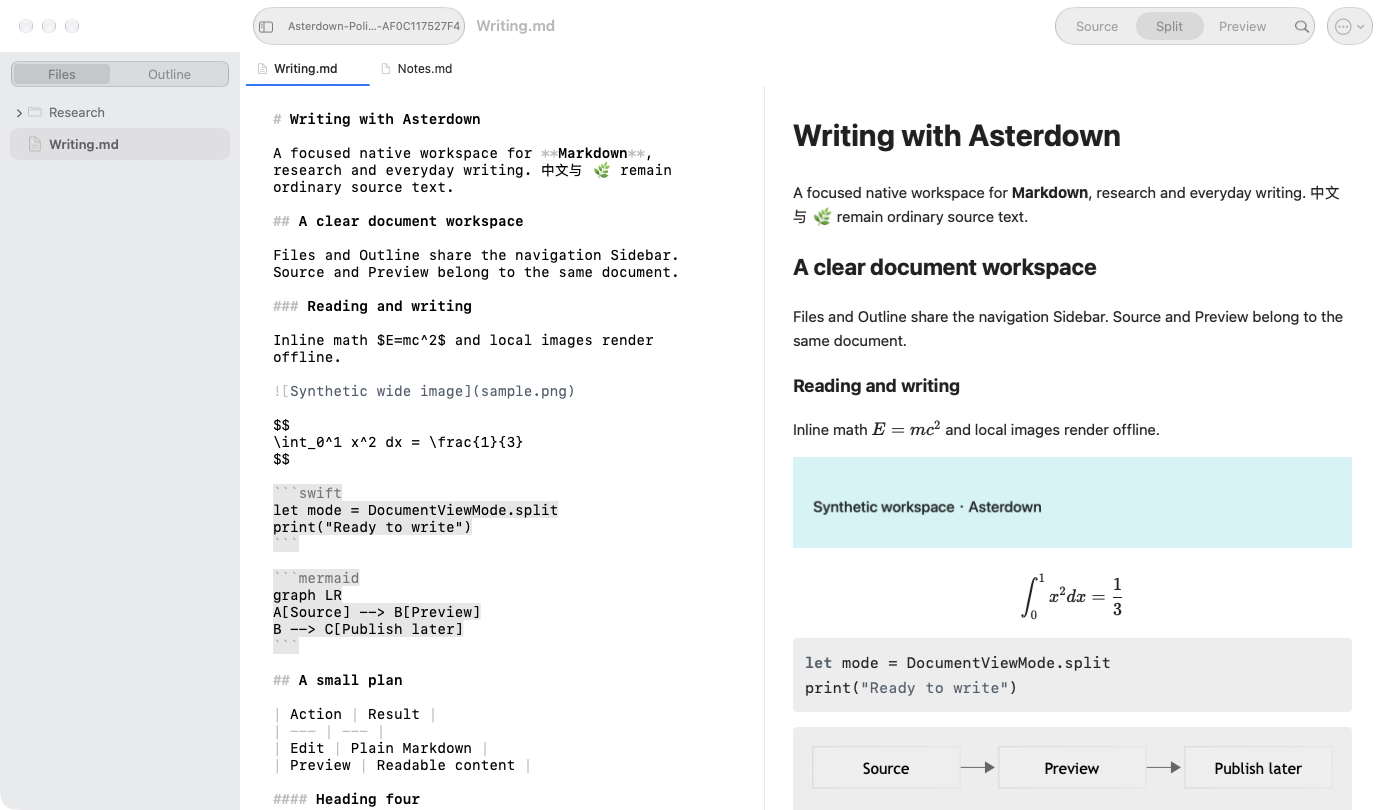
讓 Markdown 寫作更順手。
原生文字選取、尋找、常用格式快捷鍵與還原操作,延續熟悉的 Mac 體驗。原始內容始終由你掌握。
Asterdown / 功能
寫下大綱、整理段落、完成最後一句。讓工具隨手可用,讓心思留在文字上。
寫下大綱、整理段落、完成最後一句。讓工具隨手可用,讓心思留在文字上。
原生文字選取、尋找、常用格式快捷鍵與還原操作,延續熟悉的 Mac 體驗。原始內容始終由你掌握。
直接開啟本機資料夾,切換文件分頁、透過大綱跳至標題,或搜尋工作區中的文字。
自由切換原始碼、分割檢視與預覽。表格、程式碼醒目提示、數學公式和 Mermaid 圖表,讓文件更好閱讀。
將標準 Markdown 檔案儲存在自己選擇的資料夾,繼續搭配 Finder、Git 與慣用工具。
貼上或拖入圖片,存成一般的本機素材;檢查圖片參照,並透過自行設定的服務上傳、下載或移轉。
使用淺色、深色或跟隨系統外觀,搭配六種強調色。編輯器與預覽維持一致的色彩調性。
以 CommonMark 與 GitHub Flavored Markdown 為基礎,依文件需求選用 Standard、GitHub 或 Typora 相容設定。
擴充語法依所選設定而異。預覽僅支援經安全處理的部分 HTML,不保證與其他編輯器完全相容。Front Matter 會在原始碼中辨識,預覽則不顯示。